gula asem: Maret 2011


Mendaftar Google Sitemap


Seperti yg pernah diterangkan sebelumnya di sini dan di sini, untuk membuat blog dan tulisan kita banyak dibaca dan dikunjungi orang adalah karena dua kemungkinan (a) karena inter-link antar blog, dan (b) karena orang datang melalui mesin pencari (search engine) terutama Google. Bagaimana supaya semua entry di blog kita ditangkap google? Gunakan Google Sitemaps.


Caranya:
1. Login dg ID email GMAIL di http://google.com
2. Di bagian paling atas ada kotak ADD SITE --> masukkan blog Anda --> Contoh: http://karirkerja.blogspot.com
3. Klik OK.
4. Setelah itu ada di kolom SITEMAP ada perintah ADD SITEMAP. Klik.
5. Pilih ADD GENERAL WEB SITEMAP
6. Kasih tanda tik /check di menu (a) I've created, dst; (b) I've uploaded, dst. (c) My Sitemap..dst.
7. Di menu MY SITEMAP URL is. Isi dg feed blog Anda. Contoh: http://karirkerja.blogspot.com/atom.xml
8. Klik menu ADD WEB SITEMAP
9. Akan ada keterangan di menu bahwa sitemap kita berstatus pending.
10. Klik menu DIAGNOSTIC di bagian atas.
11. Klik menu VERIFY. Ada keterangan bahwa Verification Status: NOT VERIFIED.
12. Ada menu "Choose verification method" --> pilih ADD A META tag.
13. Kita dikasih kode < meta name=" ...dst ">
14. Masukkan kode meta tsb di HEAD template blog kita di antara HEAD dan /HEAD, sebaiknya di bawah {title} {BlogPageTitle} {/title}
15. Setelah template blog di SAVE dan REPUBLISH, kembali ke sitemap dan kasih tanda tik/check di menu "I've added the META tag in the homepage".
16. Klik VERIFY.
17. Selesai.

Technorati: Direktori Blog, Tags & Bookmarks


Seperti yg pernah dijelaskan sebelumnya, untuk promosi blog supaya lebih luas dikenal setidaknya anda harus mensubmit ke dua direktori blog terkenal: technorati.com dan feedburner.com.

Technorati adalah direktori blog terbesar saat ini disusul oleh blogsearch.com milik google. Technorati tidak hanya berfungsi sebagai direktori blog, tapi juga sebagai blogsearch, tags aggregator, piranti untuk mengetahui situs/blog apa saja yg pasang link blog Anda dan online bookmarks. Apa itu tag dan online bookmarks dan bagaimana memaksimalkan fungsi technorati?

* Tag: tag mirip dg subyek atau kategori. Ini berfungsi untuk memudahkan search engine menemukan tulisan Anda. Saat ini sudah ada search engine yg khusus mencari 'tag'. Jadi, umpama blog anda di beri tag "indonesia", maka setiap ada yg mencari kata 'indonesia' di search engine, blog anda akan masuk.

Di Technorati, kita boleh memasang 20 tag untuk setiap blog. Saya isi antara lain dg nama-nama negara di ASEAN yg populer, plus nama lain. Karena salah satu tag blog saya adalah Brunei, blog saya jadi masuk di situs pemerintah Brunei yg punya tool otomatis untuk memasukkan secara otomatis situs/blog yg mengandung kata Brunei. Ini sekedar contoh.

* Social bookmark: kalau anda buka internet explorer (IE), maka di situ ada menu FAVORITE. Menu Favorite gunanya untuk menyimpan link yg anda anggap perlu di IE anda, termasuk alamat blog anda sendiri sehingga lain kali cukup membuka link tsb. dari Favorite IE. Caranya, setelah membuka alamat misalnya, http://republika.co.id, maka klik menu FAVORITE. Klik Add, dan klik OK.

Yg di atas namanya offline bookmark, saat ini banyak situs yg menyediakan layanan online bookmark. Termasuk di antaranya Technorati. Kelebihannya, online bookmark ini bisa diakses saat kita online di manapun. Berbeda dg offline bookmark yg hanya bisa diakses di komputer kita sendiri.

***

Berikut panduan step by step memaksimalkan Technorati (panduan ini dg asumsi anda sudah sign-up/register di Technorati. Kalau belum silahkan register dulu).

1. Submit ke Direktori Blog dan Tag Technorati

Caranya:
a. Setelah sign-in, klik menu ACCOUNT.
b. Ada instruksi Claim a Weblog, isi alamat URL blog anda di kotak yg tersedia. Contoh: http://myaceh.blogspot.com
c. Klik Begin Claim
d. Ada menu Quick Claim, isi dg id dan password blogspot Anda.
e. Klik Quick Claim.
f. Isi deskripsi singkat tentang blog Anda di kotak yg tersedia.
g. Beri tanda tik di menu "Include this blog in Technorati's Blog Finder"
h. Isi 20 tag (kategori) yg paling Anda suka di kotak yg tersedia.
i. Apabila Anda tidak ingin memasang fasilitas Technorati di blog Anda, maka klik SAVE CHANGES. Selesai.
j. Apabila Anda ingin memasang fasilitas Technorati (lihat contohnya di blog ini: http://purwarno-sastra-uisu.blogspot.com/) seperti blogsearch, who links to this blog, dll, maka ..
(i) beri tanda tik di menu "Show Technorati embed on my site"
(ii) Ada preview tampilan disitu, kasih/buang tanda tik yg tidak ada suka;
(iii) Copy/paste kode script di bawahnya, dan masukkan di SIDEBAR template blog Anda.
(iv) Klik SAVE CHANGES. Selesai

menambah Aksesoris Blog


Konon, blog itu berjenis kelamin perempuan. Dan, karena itu, perlu dihiasi dg aksesoris supaya selalu tampak cantik dan dapat menarik hati kaum blogger (yg ini berjenis laki-laki).

Berikut sejumlah "perhiasan" blog yg dapat dipasang di blog Anda yg berfungsi tidak hanya sebagai perhiasan tapi juga untuk menarik hati kaum blogger (baca, pengunjung) dan search engine. Sekali lagi perlu diingat, aksesoris ini hanya dapat dipasang pada blog yg templatenya dapat diedit seperti blogspot.com, blogdrive.com plus blog yg domain/hostingnya beli sendiri, tentunya.

1. Bukutamu

Bukutamu blog disebut juga dg shoutbox atau tagboard. Sama dg bukutamu website, tapi bentuknya lebih sederhana. Banyak situs penyedia bukutamu blog gratis yg bisa Anda cari di google dg kata kunci shoutbox atau tagboard. http://shoutmix.com termasuk penyedia bukutamu blog yg disukai yg servernya cukup stabil.

Caranya:
(a) Daftar di alamat di atas, ikuti semua perintahnya; (b) Setelah selesai, log-in dg id dan password yg sudah terdaftar; (c) Klik menu "Code Generator"; (d) Pilih Full-frame shoutbox; (e) Klik "Generate the Code"; (f) Copy kode HTML yg ada, dan masukkan ke template blog Anda di bagian Sidebar; (g) Klik SAVE SETTING & REPUBLISH. Selesai.

Fungsi dari bukutamu blog ini seperti yg Anda tahu untuk membuat interaksi pemilik blog (blogger) dg pengunjung lebih aktif dan menunjukkan bahwa kita orangnya cukup accessible.

2. Statistic dan Tracker

Berfungsi untuk mengetahui berapa pengunjung yg datang setiap harinya, setiap minggu, dan bulan dan dari negara mana saja. Selain itu, ia memberi tahu kita lewat mana pengunjung itu datang: lewat pencarian di google atau via blog/situs lain yg memasang link blog kita. Statistic/tracker gratis yg paling terkenal ada dua Sitemeter dan Extreme Tracking. Klik link berikut untuk mendaftar: (a) http://www.sitemeter.com/?a=newaccount (b) http://www.extreme-dm.com/tracking/?reg Setelah daftar, login dan masukkan kode HTML-nya di blog Anda.

3. Kamus Online

Kalau blog Anda berbahasa Inggris, Anda bisa memasang Kamus Indonesia-Inggris dan Inggris-Indonesia di blog Anda supaya pengunjung Indonesia yg lagi belajar bahasa Inggris bisa betah nongkrong. Kode HTML-nya bisa diambil di http://kamus.net

4. Jadual Shalat

Bagi blogger Muslim, www.islamicfinder.org menyediakan jadual shalat lima waktu yg bisa ditempel di blog. Anda bisa pilih berdasarkan kota dan negara. Silahkan ambil kodenya di link berikut: http://www.islamicfinder.org/index.php?inl_language= Lihat contohnya di sini

6. Jam Dinding

Tidak cukup dg jam tangan dan jam di HP atau Anda merasa dinding blog Anda perlu dipasang jam? Silahkan pilih di http://clicklink.com dan ambil kodenya. Lihat contohnya di sini.

7. Peta Kampung Kita

Bagi yg ingin melihat nama dan peta kampung kelahiran nempel di blog, silahkan daftar di http://feedmap.net

Caranya,
(a) masuk ke http://feedmap.net; (b) Klik "Explore Blog", akan muncul peta dunia; (c) Pilih negara Indonesia dg cara klik kanan secara terus menerus mouse komputer Anda dan geser/putar peta dunia tsb. ke kanan/kiri sampai ketemu peta Indonesia. (d) Setelah peta Indonesia ditemukan, perbesar fokus peta dg cara mengklik 2x secara berulang-ulang; (e) Pilih kawasan atau propinsi yg paling dekat dg kampung kelahiran Anda, dan perbesar fokus peta dg mengklik berkali-kali sampai tidak dapat diperbesar lagi; (f) Setelah nama kampung kelahiran atau kota terdekat dari kampung kita tampak, arahkan panah mouse ke kota tsb dan klik kanan mouse; (g) Akan tampil menu "Add Blog", klik menu ini; (h) Akan muncul kotak, isi alamat blog Anda. Contoh, http://kolom-mario.blogspot.com (jangan lupa pake awalan http://; (i) Klik submit; (j) Apabila berhasil, maka akan muncul tulisan: Thank You! Di bawahnya ada tiga kotak yg berisi kode html untuk BLOGMAP, NEIGHBLOGMAP BUTTON, dan LOCAL BLOGROLL. Copy ketiga kode HTML tsb. dan paste di sidebar blog Anda; (k) Selesai.

Membuat maksimal unjuk kerja Blog di Blogger


Pada tulisan-tulisan lalu, sudah dijelaskan sejumlah tips untuk membuat blog kita menjadi google friendly, mudah ditangkap mesin pencari (search engine) google dan saudara-saudaranya. Tips berikut ini sebagian akan mengulang tulisan lalu secara lebih detail plus sejumlah tambahan bagaimana untuk memaksimalkan cara kerja blog kita. Saya urut dari awal.

Setting-an Blog

Setelah log-in dg id Anda, klik link blog. Setelah itu:

(a) Klik 'SETTING' dan klik 'BASIC'.


Title --> Isi judul blog Anda. Sebaiknya nama Anda sendiri. Contoh: Tasar-Zulfikar Blog
Description --> Deskripsi singkat isi blog Anda. Sebaiknya tidak terlalu panjang dan berisi kata-kata yg paling mewakili isi blog Anda. Contoh: Blog Tasar-Zulfikar GAM, Aceh. Dua saudara yg selalu rukun dan sepakat untuk berbagi dan bersaing dalam segala hal.
Add your blog to our listing? --> klik YES. Supaya setiap posting kita selalu masuk di daftar blogger.com.
Show quick editing on your Blog? --> klik YES
Show Email Post Links? --> klik YES
Show Compose Mode for all your blogs? --> klik YES
Klik SAVE SETTINGS dan REPUBLISH. Selesai.
(b) Klik 'SETTINGS' dan klik PUBLISHING.


Notify Weblogs.com --> klik YES. Tujuan: setiap kita mengupdate blog kita, search engine khusus blog yaitu weblogs.com akan mengupdate otomatis databasenya.
Klik SAVE SETTING dan REPUBLISH. Selesai.
(c) Klik SETTINGS dan klik FORMATTING

Show --> pilih posts (jangan days). Kemudian pilih angka posting yg Anda inginkan untuk tampilan di blog Anda. Contoh: Show: 4 posts, berarti posting yg tampil di halaman blog Anda sebanyak empat posting.
Date Header Format --> pilih model tanggal/bulan yg sesuai dg selera. Format tanggal/bulan ini akan selalu tampil di bagian atas posting kita.
Archive Index Date Format --> pilih model peng-arsip-an. Blog kita akan dibuatin arsip setiap bulan. Contoh: February 2006.
Timestamp Format--> pilih bentuk waktu yg Anda suka. Sebaiknya yg pendek. Contoh: 7.50 PM.
Timezone --> pilih zona waktu yg sesuai. Contoh untuk WIB: [UTC-+7.00]Asia/Jakarta.
Encoding --> pilih Universal (Unicode UTF-8). Ini adalah kode format yg dipakai kebanyakan search engine besar termasuk google, yahoo dan MSN. Dg kode ini, Google, dll akan lebih mudah mendata setiap update di blog kita.
Converts Linebreaks --> pilih YES.
Show Title field --> pilih YES.
Show Link Field --> pilih NO. Tapi andai dipilih YES juga tak ada pengaruhnya.
Enable float alignment --> pilih YES. Pilih NO juga tidak apa-apa.
Klik SAVE SETTINGS. Klik REPUBLISH. Selesai.

(d) Klik SETTINGS dan klik COMMENTS.

COMMENTS --> pilih SHOW.
Who Can Comment? --> pilih ANYONE. Supaya semua pengunjung baik yg anggota blogspot maupun yg tidak dapat ikut berkomentar.
Comments Default for Posts --> pilih New Posts Have Comments.
Backlinks --> pilih SHOW. Supaya tahu kalau ada yg ngelink ke artikel di blog kita.
Backlinks Default for Posts --> pilih New Posts have Backlinks.
Comments Timestamp Format --> pilih format jam yg singkat. Contoh: 8.00 PM.
Show comments in a popup window? --> pilih YES. Supaya ketika di klik, blog kita pengunjung, blog kita tidak hilang.
Show word verification for comments? --> pilih YES. Untuk menghindari komentar otomatis oleh robot spam.
Enable comment moderation? --> pilih NO (sebaiknya). Kalau Anda termasuk orang yg "jaga wibawa", pilih YES (kalau YES, setiap komentar akan disensor dulu oleh Anda, baru bisa muncul di kotak komentar).
Show profile images on comments? --> pilih YES. Supaya gambar komentator yg punya id blogger, dapat menampilkan fotonya.
Comment Notification Address --> isi dg alamat email Anda, kalau Anda ingin dapat notifikasi dari blogger.com setiap ada komentar baru di blog Anda.
Klik SAVE SETTINGS. Klik REPUBLISH. Selesai.

(e) Klik SETTINGS dan Klik ARCHIVING

Archive Frequency --> pilih Monthly.
Enable Post Pages? --> pilih YES.
Klik SAVE SETTINGS. Klik REPUBLISH. Selesai.

(f) Klik SETTINGS dan Klik SITEFEED.

Publish Site Feed --> pilih YES. Supaya setiap memposting, blog kita memiliki dua database: versi website dan versi feed. (Untuk soal feed akan diterangkan di kesempatan lain).
Descriptions --> pilih FULL.
Site Feed URL --> ini adalah alamat feed Anda yg bisa disindikasikan di tempat lain seperti di http://my.yahoo.com, http://reader.google.com atau di http://360.yahoo.com. Lihat contohnya di sini atau di sini . Jadi, sekali kita update blog, postingan kita akan tampil di dua tempat dalam waktu bersamaan dan ini akan menambah "daya tangkap" google pada blog kita.
Article Footer --> kosongin saja.
Klik SAVE SETTINGS. Klik REPUBLISH. Selesai.

Cara Memasang Foto di Blog

Banyak blogger yg nanya tentang bagaimana cara memasukkan fotonya yg ganteng dan cantik di profile blognya. Berbeda dg di blog gratis lain, di blogger/blogspot, prosesnya agak sedikit rumit bagi yg masih baru di dunia internet.

Ada dua cara memasukkan foto :
Cara Pertama:

Upload foto Anda di postingan blog. Caranya:
(a) Setelah login, klik link blog Anda.
(b) Klik menu "posting" atau "Create"
(c) Di toolbar posting ada tombol bergambar panorama warna biru. Klik
di situ, dan akan muncul pop-up window untuk "upload images"
(d) Klik browse ke file foto Anda yg sudah tersimpan di komputer
(e) Klik Upload Image warna biru (tunggu beberapa saat sampai proses
upload selesai)
(f) Klik Done

(g) Sekarang foto Anda sudah masuk ke posting. Klik menu "Edit HTML"
di toolbar posting bagian atas sebelah kanan.
(h) Akan tampak sejumlah kode HTML di situ. Copy/paste kode yg berada
setelah tulisan [src="] yaitu link yg dimulai dg [http://] dan
berakhir dg [.jpg] atau [.jpeg]
(i) Simpan link tsb. di notepad atau ditulis di kertas.
(j) Jangan lupa, klik publish.
(k) Setelah itu, klik menu "Dashboard"
(l) Klik menu "Edit Profile"
(m) Di sini ada menu "Photo URL", paste link foto Anda tadi di kotak
yg tersedia.
(n) Klik "Save Profile" di bagian paling bawah.
(o) Selesai.

Cara Praktis Promosi Blog


Setelah membuat blog dan memposting tulisan, curhat, puisi dan cerpen serta diari Anda, cobalah tiga hari kemudian cek blog Anda di http://technorati.com/search, pakai kata kunci nama Anda atau link Anda seperti http://kolom-mario.blogspot.com (pemakaian http://.. ini perlu untuk membentuk link). Apabila masih belum muncul di technorati.com, berarti ada setting-an blog Anda yg perlu diperbaiki. Ikuti petunjuk sbb:


(1) Log-in ke http://blogger.com dan masukkan id dan password seperti biasa;
(2) Klik judul blog Anda;
(3) Klik "setting", trus klik "publishing"
(4) Di bagian paling bawah ada menu "notify weblogs.com" pilih "yes".
(5) Klik "Save Settings" dan "republish". Selesai.

Jangan lupa, menu "comments" dibikin publik supaya orang mudah memberi komentar. Caranya:

(1) Klik "Setting", trus klik "comments". Di "settings comments" ini ada berbagai pilihan, pilih sbb:
(a) Comments --> pilih "show";
(b) Who can comment? --> pilih "anyone";
(c) Comments default for comments --> pilih "New Posts have comments"
(d) Backlinks --> show
(e) Show comment in pop up window? --> pilih "yes"
(f) Show Word verification for comments? --> pilih "yes"
(g) Enable comment moderation? --> pilih "no"
(h) Show profile images on comments? -->pilih "yes"
(i) comment notification address --> isi dg email anda.

Terakhir, klik "Save Settings" dan "Republish". Selesai.

Cara Mempromosikan Blog


Setelah selesai membuat blog, hal yg tak kalah pentingnya adalah empromosikan/memperkenalkan blog milik Anda pada dunia ramai. Apa gunanya membuat blog kalau isi curhat, puisi, cerpen, refleksi dan opini Anda yang diposting tidak dibaca orang, bukan?


Ikuti langkah-langkah promosi blog sebagai berikut:

(1) Daftarkan di blog directory

Daftarkan blog Anda ke berbagai direktori blog (blog directory). Sedikitnya, daftarkan di tiga blog directory terbesar dan terpopuler, yaitu (a) http://technorati.com (b) http://feeburner.com (c) http://blogdigger.com. Ikuti seluruh petunjuk pada ketiga blog directory tsb ketika mendaftar.

Blog-blog directory ini nantinya secara otomatis akan mengirim data blog dan posting-posting anda ke berbagai search engine, termasuk tiga search engine besar yaitu http://google.com, http://msn.com, http://yahoo.com.

(2) Link-trade, Link Exchange atau Tukar Link

Ajak teman anda yg memiliki blog untuk saling tukar link. Link URL anda di blog dia, dan jangan lupa anda juga memasukkan link blog teman anda tsb. di blog anda. Dalam dunia blog, ini disebut juga dg istilah BLOGROLL. Dan blogroll ini salah satu penyebab cepatnya popularitas blog di seluruh dunia, mengalahkan website yg biasa.

Blogroll atau link-exchange tidak harus melalui permintaan, bisa juga dg saling suka rela. Umpamanya, ada seseorang blogger (pemilik blog) yg memasang link Anda di blog dia, apabila Anda tahu, maka Anda juga "berkewajiban" menambah link blog dia di blog Anda. Apabila tidak, maka akan dicap sebagai "blogger pelit". Di dunia maya pun, sebagaimana di dunia nyata, orang pelit akan selalu teralienasi. Dg kata lain, sedikit "tamu"nya. :)

Nah, bagaimana cara mengetahui ada yg mengelink blog Anda? Caranya mudah: tulis di kotak http://technorati.com/search alamat blog Anda atau blog siapa saja yg ingin Anda ketahui. Contoh blog ini, http://kolom-mario.blogspot.com, setelah itu tekan search, anda akan tahu siapa saja yg ngelink ke blog tsb.

Sebagai langkah pertama 'proyek' tukar link, Anda bisa mencoba dg memasang link blog http://afsyuhud.blogspot.com di sidebar blog Anda. Dalam waktu tidak lama, alamat blog Anda akan tampil di blognya.

(3) Berkunjung ke blog lain

Untuk menambah teman untuk diajak blogroll, sempatkan berkunjung ke blog2 lain, dan berkomentar di bukutamu atau tagboard mereka atau berkomentar di tulisan mereka sambil jangan lupa memasang alamat blog Anda di blog mereka. Dalam waktu tidak lama, mereka akan "bertamu balik" ke "rumah" atau blog Anda.

(4) Aktivitas posting
Usahakan sedikitnya satu kali posting setiap harinya. Posting yg teratur di blog, akan membuat tamu datang secara teratur juga.

(5) Alamat blog di signature email
Tulis alamat blog Anda di signature email. Sehingga setiap anda menulis email ke pribadi atau ke milis, alamat blog anda akan selalu muncul, dan "menggoda" orang untuk berkunjung. Memposting ringkasan tulisan di blog Anda ke milis juga akan sangat menggoda member milis untuk datang ke blog Anda.

PEMBUATAN BLOG BARU


Karena banyak yg bertanya tentang apa itu blog, maka agar lebih praktis saya tuliskan saja di sini info dasar blog bagi pemula. Tulisan ini berdasarkan cara pandang saya melihat teknologi blog yg sekarang lagi tumbuh pesat diminati tidak hanya kalangan awam, tapi juga mulai merambah ke kalangan intelektual dan akademisi serta selebritis Indonesia. Di luar negeri, blog sudah berkembang sejak lama. Kita saja yg memang suka ketinggalan.


1. Apa itu blog?

Blog adalah situs pribadi. Berbeda dg website yg setiap memposting harus susah payah memakai kode ekstensi .html .php, .asp, dll, blog merupakan otomatisasi dari semua ekstensi tsb. Sehingga karena sudah diotomatisasi, maka kita-kita semua yg lugu teknologi menjadi ostosmastis dapat memposting apa yg kita inginkan persis seperti kita memposting email ke teman atau ke milis.

Dan karena kemudahan inilah, maka semua orang yg tahu internet dapat membuat blog atau situs pribadi; sama halnya dg memiliki email. Tak heran apabila pemilik blog bervariasi: mulai dari pembantu rumah tangga, ibu rumah tangga, tukang jualan sayur di pasar klewer, cewek-cewek "ramah" di pasar senggol, sampai profesor dan menteri-menteri.

2. Bagaimana cara membuat blog?

Seperti halnya email, buat account dulu di free blog provider (pemberi hosting/domain blog gratis). Yg paling populer adalah http://www.blogger.com. Bagi Anda yg sudah agak melek-huruf teknologi bisa juga buat account di http://www.wordpress.com dan http://blogsome.com. Selain yg dua ini masih banyak penyedia blog gratis yg bisa Anda ketahui kemudian. Ikuti pentunjuk step-by-step ketika mendaftar.

3. Setelah selesai register/sign-up di http://blogger.com, anda dapat mulai memposting/mempublish apapun yg Anda inginkan di blog: mulai dari curhat, puisi, cerpen, tulisan serius sampai yg canda.

cara membuat blog

Pada posting kali ini saya akan membuatkan panduan cara membuat blog yang disediakan secara gratis oleh blogger.com. Mungkin atau pasti kamu pernah mendengar istilah blog atau webblog kan? blog tidak jauh berbeda dengan website. yang membedakan jika website hanyalah situs yang menyediakan informasi satu arah bagi pengunjungnya, sedangkan blog atau webblog menyediakan informasi secara dua arah, jadi para pengunjung bisa memberikan komentar tentang artikel atau content yang disediakan oleh pengelola blog itu, atau istilah lain Admin. Oh ya istilah lain dari blog adalah CMS jika dipanjangkan jadi Content Management Sistem. sedangkan orang yang mempunyai blog istilah nya blogger
sebenarnya saat ini ada dua layanan blog gratis yang sering digunakan oleh para bloger untuk ngeblog, yaitu blogspot (bloger) dan wordpress. Tapi kali ini saya akan memberikan panduan cara membuat blog dengan blogspot (blogger) saja. Alasan saya karena saya rasa cara membuat dan mengelola blog di bloger lebih mudah dibandingkan dengan di wordpress. Tapi satu saat ini saya usahakan akan membuat juga tentang panduan cara membuat blog di wordpress yang juga gratis tentunya.
oke lah… tanpa banyak berbasa basi lagi baca baaik-baik langkah-langkah cara membuat blog di bawah ini ya…
1. Yang harus kamu siapkan dan wajib sebelum membuat atau bikin blog di blogspot (blogger) adalah memiliki email terlebih dahulu. email ini nantinya digunakan untuk mendaftar pertama kali. Tenang saja tidak usah terburu-buru. Baca dulu panduan ini sampai habis, kemudian baru dipraktekkan. oke
2. Jika sudah membuat email, bukalah alamat www.blogger.com, dan pastikan yang muncul adalah website seperti di bawah ini
cara membuat blog
kemudian klik gambar panah orange yang bertuliskan CIPTAKAN BLOG ANDA
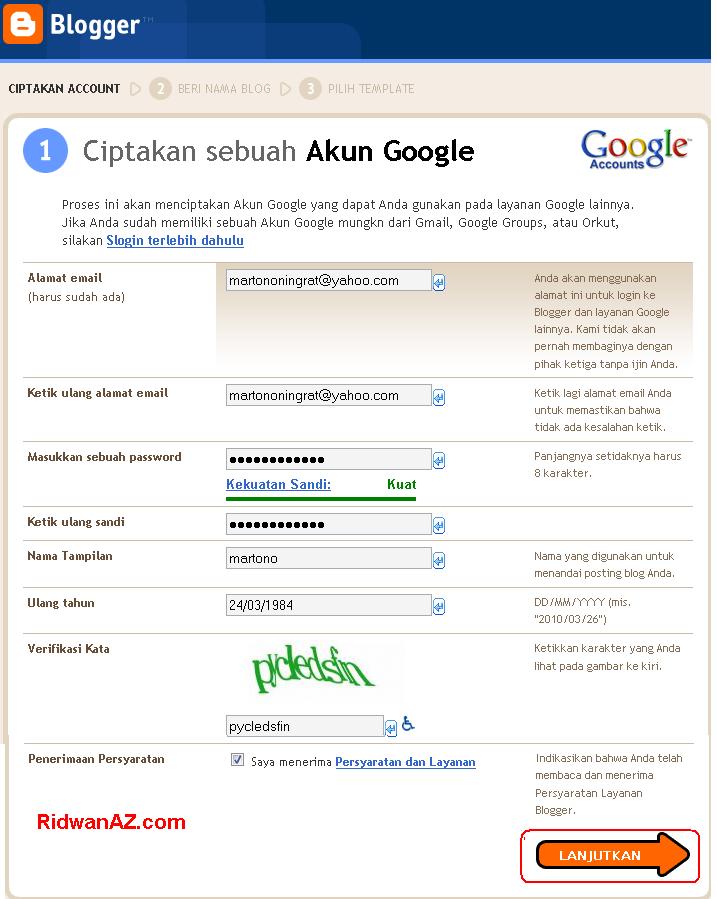
3. Setelah itu akan muncul halaman seperti di bawah ini
cara membuat blog
pada kolom alamat email : masukan email kamu
ketik ulang alamat email : masukan lagi email yang sama seperti diatas
masukan sebuah paswod : isiakan kanta kunci (minimal 8 karakter, bisa huruf bisa angka)
ketikan ulang sandi : masukan lagi paswod yang telah kamu masukan sama dengan yang di atas
Nama tampilan : isi nama kamu atau nama alias kamu (ini akan tampil bersamaa dengan posting, artikel yang kamu buat)
verifikasi : masukkan gambar kata yang terdapat di atas kolom.
pada gambar di atas sudah saya sertakan contoh pengisiannya
jika sudah diisi semua lalu klik gambar panah orange (lanjutkan)
4. Kemudian akan muncul seperti ini
cara membuat blog
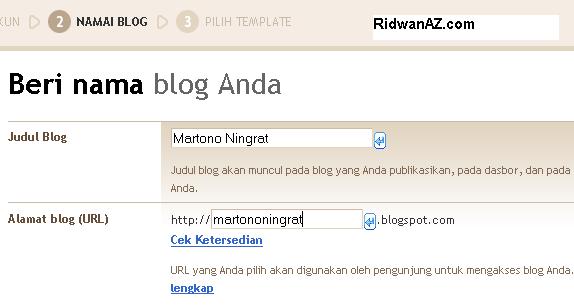
Isilah Judul Blog sesuai dengan keinginannmu
isi juga alamat blog sesuai dengan keinginanmu juga, jika alamatmu menggunakan 2 kata atau lebih. pisahlah dengan tanda titik ( . ) atau tanda ( – ). karena tidak bisa menggunakan spasi.
contoh pengisiannya seperti gambar ini
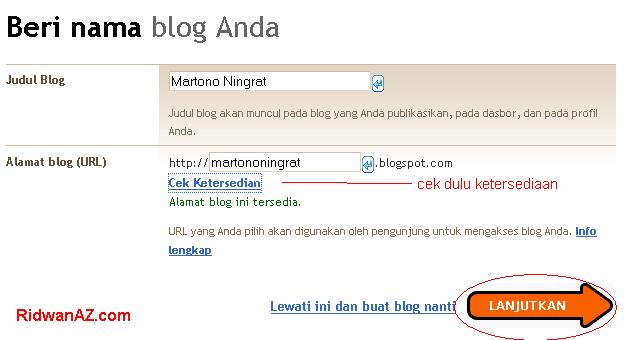
terkadang alamat blog yang kita tulis sudah pakai oleh orang lain, jika sudah dipakai orang lain berati tidak bisa digunakan. Untuk mengetahui sudah dipakai orang lain atau belum Klik saja link “cek ketersediaan” jika belum dipakai orang lain, maka di bawahnya akan muncul tulisan warna hijau yang bertuliskan Alamat blog ini tersedia
cara membuat blog
jika sudah klik menu lanjutkan
5. Setelah kamu klik menu lanjutkan.. akan muncul halaman seperti ini
cara membuat blog
itu adalah jendela disain template. untuk memilih tinggal klik salah satu. kemudian menu klik lanjutkan, maka yang muncul adalah gambar seperti ini
cara membuat blog
dengan begitu kamu telah selesai membuat suatu blog…. sekarang tinggal mengisi dengan artikel kamu saja..
6. okelah langsung saja kita belajar mengisi artikel… Kliklah tombol panah Mulai Blogging
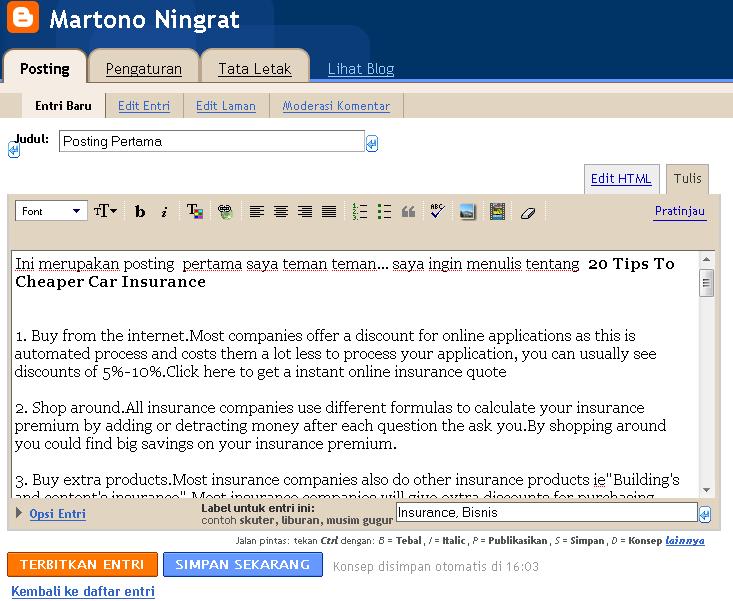
maka akan muncul gambar seperti di bawah ini, gambar di bawah merupakan contoh pengisian artikel
cara membuat blog
Kolom judul untuk judul artikel
dalam kolom yang lebar di bawahnya itu untuk menulis artikel kamu
dan label untuk mengisi jenis kategory artikel.
jika sudah diisi semua kemudian tekan menu MEMPUBLIKASIKAN POSTING, jika muncul seperti ini

maka kamu telah berhasil membuat satu artikel, untuk melihatnya klik menu Lihat BLog
maka yang tampil akan seperti ini

cara membuat blog
jika sudah muncul seperti itu.. kamu berati telah selesai dan berhasil membuat posting
7. Suatu saat jika ingin memposting artikel baru lagi, kamu tidak perlu mendaftar lagi… tinggal buka https://www.blogger.com/start, kemudian
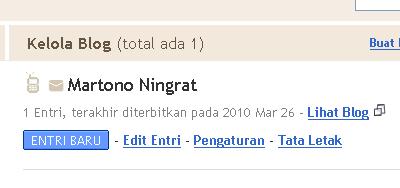
masukkan email kamu, dan paswod kamu saja, kemudian klik menu “masuk” maka kamu akan di bawa ke menu dashboard,

sesaat kemudian kamu akan masuk pada dasboard bloger kamu, di situ kamu bisa mengedit, membuat posting, ataupun mengatur setting blog kamu.
cara membuat blog
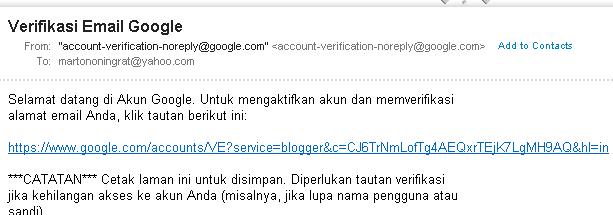
dan yang terakhir, agar akun blogger kamu bisa digunakan secara penuh, jangan lupa konfirmasi dulu aku bloger kamu. caranya cek email yang kamu gunakan untuk mendaftar, di situ akan terdapat satu buah email dari blogger berisi link konfirmasi. klik link tersebut, seperti gambar di bawah ini
cara membuat blog
setelah kamu klik link tersebut, kamu akan diarahkan ke halaman seperti gambar di bawah ini, menunjukkan akun blogger kamu sudah dikonfirmasi.
cara membuat blog
8. Oh iya jika kamu sudah mempunyai email di Gmail. kamu tida perlu mendaftar dari awal… tapi langsung saja masukkan alamat email gmail kamu dan paswod kamu, kemudian klik menu masuk.
jika menggunakan email dari Gmail, kamu tidak perlu memasukan paswod dan email lain ataupun capta kode lagi… tinggal masukkan nama tampilan saja
kelanjutan langkah-langkahnya sama dengan yang di atas….
sampai di sini dulu posting tentang langkah membuat blog di blogspot, semoga cukup mudah dipahami, jika kurang paham mohon maaf, dan bisa menuliskan komentar ada di bawah ini jika ada pertanyaan dan saran. terima kasih.  teetah.net

Panduan membuat Blog di Blogspot


1. Apa itu Blog ?

Blog merupakan sigkatan dari “Web log” adalah salah satu aplikasi web berupa tulisan-tulisan yang umum disebut sebagai posting pada halaman web. Tulisan-tulisan tersebut seringkali diurut dari yang terbaru dan diikuti oleh yang lama.
Awalnya, blog dibuat adalah sebagai catatan pribadi yang disimpan secara online, namun kini isi dari sebuah blog sangat bervariatif ada yang berisi tutorial ( contoh blog ini ), curhat, bisnis dan lain sebagainya. Secara umum, blog tidak ada bedanya dengan situs yang ada di internet.
Flatform blog atau seringkali disebut juga dengan mesin blog dibuat sedemikian rupa oleh para designer blog agar mudah untuk digunakan. Dulu, untuk membuat aplikasi web diperlukan pengetahuan tentang pemrograman HTML, PHP, CSS dan lain sebagainya, dengan blog semuanya menjadi mudah semudah menyebut angka 1 2 3.

2. Cara membuat blog di blogspot

Salah satu penyedia blog gratis yang cukup populer saat ini adalah  blogspot atau blogger, dimana ketika mendaptar adalah melalui situs blogger.com namun nama domain yang akan anda dapatkan adalah sub domain dari blogspot, contoh : contohsaja.blogspot.com
Kenapa harus membuat blog di blogger.com bukan pada situs penyedia blog lainnya? Sebenarnya tidak ada keharusan untuk membuat blog di blogger, namun ada banyak kelebihan yang dimiliki blogger di banding dengan penyedia blog lain. Beberapa contoh kelebihan blogspot di banding yang lain yaitu mudah dalam pengoperasian sehingga cocok untuk pemula, lebih leluasa dalam mengganti serta mengedit template sehingga tampilan blog anda akan lebih fresh karena hasil kreasi sendiri, custom domain atau anda dapat mengubah nama blog anda dengan nama domain sendiri misalkan contohsaja.blogspot.com di ubah menjadi contohsaja.com,sedangkan hosting tetap menggunakan blogspot dan masih tetap gratis.
Perlu ditekankan dari awal bahwa internet itu sifatnya sangat dinamis, sehingga mungkin saja dalam beberapa waktu kedepan panduan membuat blog di blogspot ini akan sedikit berbeda dengan apa yang anda lihat di blogger.com
Untuk mengurangi hal yang tidak perlu di tulis, berikut cara membuat blogger di blogger.com

Membuat Email

Salah satu syarat yang harus dipenuhi dalam membuat blog adalah anda memiliki alamat email yang masih aktif atau di gunakan. Jika anda belum mempunyai alamat email, silahkan daftar terlebih dahulu di gmail karena blogger adalah salah satu layanan dari Google maka ketika mendaftar ke blogger sebaiknya gunakan email gmail. Jika anda belum paham bagaimana cara membuat email, silahkan gunakan mesin pencari google untuk mencari panduannya.

Daftar Blog di blogger


    tampilan-blog
  1. Silahkan kunjungi situs http://www.blogger.com
  2. Setelah halaman pendaftaran terbuka, alihkan perhatian ke sebelah kanan atas, ubah bahasa ke Indonesia agar lebih mudah difahami. Silahkan langsung login dengan menggunakan username serta password gmail anda ( akun email anda bisa untuk login ke blogger). login blogger
  3. Klik tombol bertuliskan CIPTAKAN BLOG ANDA. ciptakan blog anda
  4. Isilah nama judul blog serta alamat blog yang di inginkan. Ingat! dalam membuat alamat blog harus benar-benar serius karena itu permanen tidak dapat digantikan lagi (kecuali nanti ganti dengan custom domain). Jika alamat yang diinginkan ternyata tidak bisa digunakan, masukkan kembali alamat lain yang masih tersedia. Jika alamat blog yang diinginkan masih tersedia, silahkan klik anak panah bertuliskan LANJUTKAN. nama-blog
  5. Silahkan pilih template yang anda sukai ( template ini nanti bisa diubah lagi kapan saja anda mau), kemudian klik LANJUTKAN. pilih template di blogger
  6. Akan ada tulisan “Blog Anda Sudah Jadi!”. Silahkan lanjutkan dengan klik tombol MULAI BLOGGING. mulai blogging
  7. Setelah masuk post editor, silahkan isi apa saja ( disarankan untuk langsung mengisi posting, biasanya jika tidak langsung posting akan terjaring robot anti spam milik blogger, dan blog anda akan di lock). Contoh : hello world. Klik Tombol PRATINJAU untuk melihat tampilan yang nanti akan muncul di blog, klik tombol TERBITKAN ENTRI jika posting anda mau dipublikasikan ke publik. terbitkan entri
  8. Klik “Lihat Entri” untuk melihat blog anda. Berikut contoh tampilan blog yang tadi di buat.
  9. Selesai.teetah.net

Membuat Blog Bekerja Untuk Anda

Blog bagaikan pisau bermata dua, dia bisa memberi makan empunya jika dia membuat blog tersebut bekerja positif untuknya. Blog juga bisa memakan orang loh. Seseorang yang membuat blog pastilah berinvestasi mungkin dengan uang untuk membeli domain dan hostingnya, mungkin dengan membelanjakan waktu dan tenaga untuk mengelolanya. Ketika blog memberikan HASIL maka berarti blog telah menjadi Aset. Ketika ia hanya mengabiskan waktu, tenaga dan uang maka berarti ia telah memakan yang punya, hehe.. Anda mau blog Anda memberi makan atau memakan Anda?

Menurut beberapa sumber yang saya baca dan serap, maka cara membuat blog bekerja untuk saya adalah dengan mengisinya dengan sesuatu yang positif yang dapat menghasilkan salah satu atau semua dari hal berikut: Penjualan (uang), persahabatan, kredibilitas, amal, semangat dan motivasi, rasa bersyukur, kegembiraan dan sebagainya. Sedangkan blog yang merugikan tentu saja yang sebaliknya, misalnya: bikin blog eh malah dapat musuh!, hehe..

Misalnya Anda punya ilmu yang bermanfaat untuk orang lain, maka jika Anda berbagi ilmu maka blog Anda tersebut telah membantu Anda membagikan ilmu itu. Ilmu yang dibagi kan justru jadi tambah banyak ya kan? Misalnya Anda punya peluang bisnis yang hendak Anda bagikan agar orang lain juga mendapatkan manfaat darinya maka tuliskan saja di blog Anda, maka blog Anda itu akan bekerja menyambung lidah Anda di internet tanpa batas ruang dan waktu.

Boleh saja Anda menulis di blog Anda tentang hal-hal yang sederhana, yang ringan dan santai. Jika blog Anda ramai, maka anda dapat bekerjasama dengan program periklanan berbayar dan karena pengunjungnya ramai maka iklan Anda akan laku, artinya blog Anda bisa membantu Anda memperoleh penghasilan tambahan. Untuk yang satu ini, coba Anda pelajari lebih lengkap disini misalnya: AdsenseCamp

Ternyata banyak kok cara yang bisa kita tempuh untuk membuat blog bekerja membantu kita. Semoga kedepan kita mampu menjadikan blog lebih bermanfaat lagi untuk kita sendiri dan juga untuk orang lain.teetah.net